Quelltext anzeigen + intelligente Analyse
Untersuchen Sie den vollständigen HTML-Quelltext im Browser - mit SEO-Audit, Technologieerkennung und Leistungskennzahlen.
Sehen Sie das HTML hinter jeder Webseite direkt auf Ihrem Handy - ohne App, ohne Computer. Fügen Sie unten eine URL ein und erhalten Sie formatierten Quelltext mit Syntaxhervorhebung, oder folgen Sie weiter unten den Anleitungen für iPhone und Android.
Mobile Browser verstecken den Quelltext - dieses Tool (und die Schritte unten) holen ihn zurück.
Am Desktop ist der HTML-Quelltext nur einen Tastenkürzel entfernt. Auf dem Handy nicht: Safari auf dem iPhone kennt kein „Quelltext anzeigen“ und blockiert view-source:-URLs vollständig, während Chrome auf Android view-source: zwar unterstützt, das rohe HTML aber in einer einzigen langen, unlesbaren Zeile zusammenquetscht.
Das Tool oben auf dieser Seite funktioniert auf jedem Handy und Tablet. Es ruft die Seite auf unserem Server ab und liefert das HTML formatiert und mit Syntaxhervorhebung zurück - so bleibt es auch auf kleinen Bildschirmen gut lesbar, ohne App-Installation und ohne Computer. Unten finden Sie die nativen Methoden für beide Plattformen und wann Sie besser zum Tool greifen.
iOS hat kein natives „Quelltext anzeigen“ - ein Web-Tool ist deshalb der einfachste Weg.
Hinweis:view-source: vor eine URL zu tippen funktioniert in Safari unter iOS nicht - es wird lediglich nach dem Text gesucht. Das Tool oben ist die zuverlässige Option auf dem iPhone.
Chrome für Android hat eine eingebaute Methode - plus eine einfachere, formatierte Alternative.
view-source: direkt vor die URL, z. B. view-source:https://example.com, und bestätigen Sie. Chrome zeigt das rohe HTML der Seite an.chrome://inspect im Desktop-Chrome über USB.Was Sie gegenüber Chromes rohem view-source: gewinnen - und was das iPhone nativ gar nicht kann.
view-source: blockiert istSie möchten dieselbe formatierte Ansicht am Laptop oder ein dediziertes Formatierungstool? Probieren Sie den HTML-Viewer, oder lesen Sie, wie Sie den Quelltext in jedem Desktop- und Mobil-Browser anzeigen.
Häufige Fragen zum Anzeigen von HTML-Quelltext am Handy.
Safari unter iOS hat kein eingebautes „Quelltext anzeigen“, und view-source:-URLs funktionieren auf dem iPhone nicht. Am einfachsten ist ein Web-Tool wie dieses - Seite öffnen, URL einfügen und auf Quellcode anzeigen tippen. Alternativ nutzen Sie ein Bookmarklet oder verbinden das iPhone mit einem Mac und verwenden Safaris Web-Inspector.
Tippen Sie in Chrome für Android view-source: vor die Adresse in der URL-Leiste, zum Beispiel view-source:https://example.com. Chrome zeigt das rohe HTML an. Es ist unformatiert - für lesbare Ausgabe mit Syntaxhervorhebung nutzen Sie das Tool oben auf dieser Seite.
In Chrome für Android ja. In Safari auf dem iPhone nein - es ist blockiert. Dieses Tool funktioniert auf beiden und in jedem anderen mobilen Browser, weil die Seite von unserem Server abgerufen wird und nicht vom Browser.
Nein. Dies ist ein Web-Tool - öffnen Sie es in einem beliebigen mobilen Browser und fügen Sie eine URL ein. Es gibt nichts herunterzuladen oder zu installieren.
Ja. Fügen Sie die URL auf Ihrem Handy ein und Sie erhalten den formatierten HTML-Quelltext sofort - ganz ohne Desktop oder Laptop.
Das native view-source: zeigt rohes HTML, oft minifiziert in einer einzigen langen Zeile, die auf kleinen Bildschirmen kaum lesbar ist. Dieses Tool formatiert den Code sauber und hebt die Syntax hervor, sodass er auf dem Handy gut lesbar ist.
Ja. Mit Kopieren legen Sie das HTML in die Zwischenablage, mit Herunterladen speichern Sie es als .html-Datei auf Ihrem Gerät.
Nein. Angezeigt wird das rohe HTML, das der Server zurückgibt, bevor clientseitiges JavaScript ausgeführt wird - genau der Ausgangspunkt, den auch eine Suchmaschine sieht. Für das live per Skript veränderte DOM benötigen Sie Desktop-DevTools oder Remote-Debugging.
Vertiefen Sie sich mit diesen Ressourcen weiter in Webinhalte, Quellcode und SEO.

Untersuchen Sie den vollständigen HTML-Quelltext im Browser - mit SEO-Audit, Technologieerkennung und Leistungskennzahlen.

Sie möchten eine Kopie behalten? Speichern Sie den vollständigen HTML-Quelltext jeder öffentlichen Seite als Datei.

Wie die HTML-Struktur die Suchrankings beeinflusst - und worauf Sie beim Audit einer Seite achten sollten.

Eine einsteigerfreundliche Einführung in HTML-Struktur, Tags und wie Sie das Markup jeder Seite verstehen.
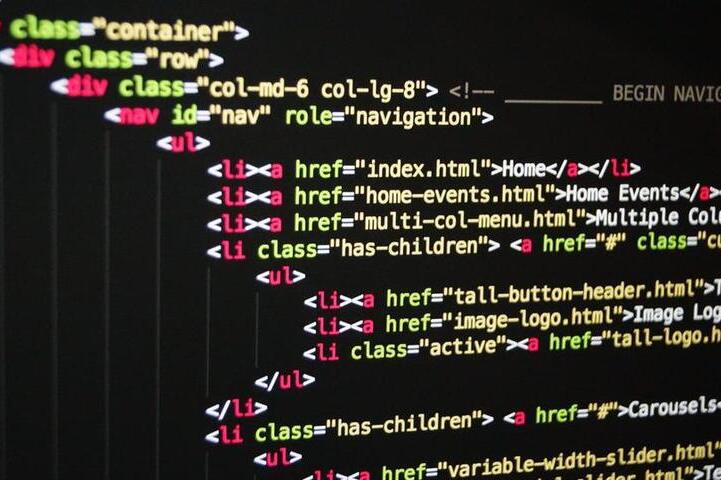
Ein vollständiger Index der HTML5-Tags mit Beschreibungen - praktisch beim Untersuchen von rohem Markup.

Ein Leitfaden zu den besten kostenlosen und kostenpflichtigen Editoren und IDEs für HTML, CSS und JavaScript.